Jak tworzyć niestandardowe animacje w PowerPoint

 10 minuty
  21 odsłona
Sprawienie, by uczniowie przyswajali (i zapamiętywali) nudne lub złożone tematy, stanowi nie lada wyzwanie. Jednym z narzędzi, które może Ci w tym pomóc, są wyzwalane animacje.
Dzięki animacjom możesz opowiadać historię za pomocą ruchu, kierować uwagę uczniów od jednego elementu do drugiego, a nawet sprawić, że statyczny slajd będzie przypominał film.
W tym artykule przedstawię dwa sposoby na to, jak dodać animacje w PowerPoint:
- Wykorzystując narzędzie oparte na programie PowerPoint z szablonami zaprojektowanymi z myślą o e-learningu. Idealne do większości zastosowań szkoleniowych i bardzo szybkie w przygotowaniu.
- Wykorzystując wbudowane funkcje programu PowerPoint. To idealne rozwiązanie, gdy chcesz mieć pełną kontrolę i musisz ożywić wyjątkową animację.
Stwórz animacje w PowerPoint na podstawie szablonów z iSpring Suite

Czym są niestandardowe animacje w PowerPoint?
Niestandardowe animacje w PowerPoint odnoszą się to każdej animacji, którą trzeba ręcznie skonfigurować, nie ograniczając się do wybrania jednej z czterech domyślnych kategorii: wejście, wyróżnienie, ścieżki ruchu lub efekty wyjścia.
Wybierz jedną z dwóch metod:
- Dodatek z szablonami animacji PowerPoint. Czas wykonania: 20 minut
- Wbudowane ustawienia animacji w PowerPoint. Czas wykonania: 1 godzina
Dodatek z szablonami animacji PowerPoint
iSpring Suite to oparte na programie PowerPoint narzędzie do tworzenia treści, które oferuje wiele szablonów do interakcji, quizów przypominających gry i symulacji rozmów. Wyglądają i zachowują się jak zaawansowane animacje, ale ich tworzenie przypomina wypełnianie formularza.

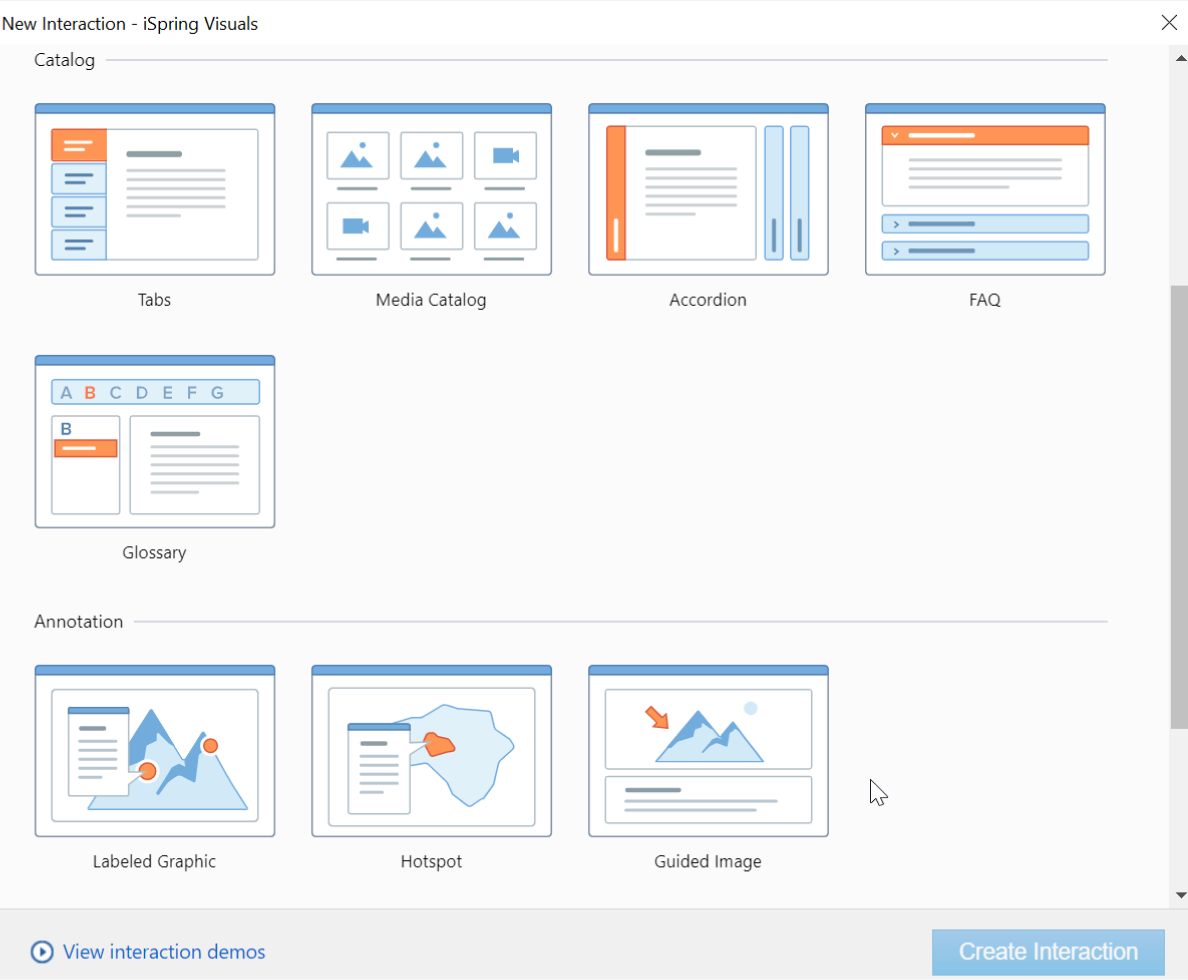
14 szablonów interakcji
iSpring Suite posiada 14 gotowych interakcji – akordeon, oś czasu, zakładki, punkt aktywny itp. Wystarczy wybrać jeden z szablonów, dodać tekst oraz multimedia, zmienić etykiety, kolor, czcionkę i tło, a następnie opublikować.
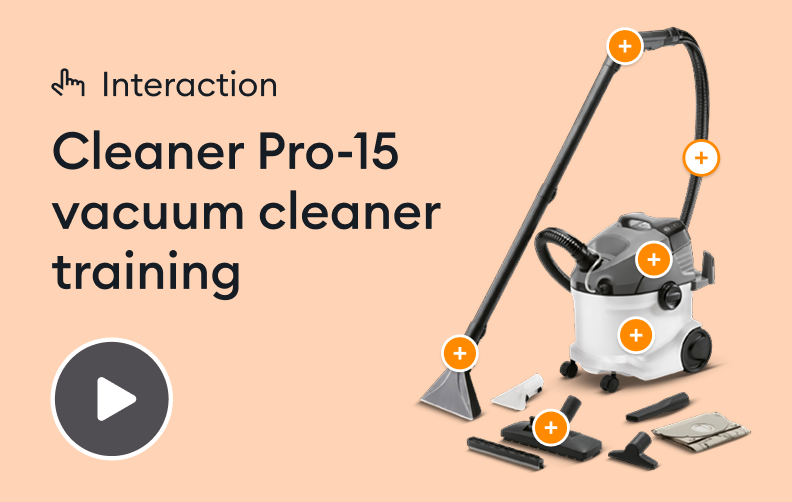
Zobacz interakcję z etykietowaną grafiką w akcji:
4 szablonów quizów
iSpring Suite pomaga Ci również dodać grywalizację do Twojej prezentacji PowerPoint dzięki 14 szablonom quizów, które zawierają m.in. zadania typu przeciągnij i upuść, sekwencjonowanie, dopasowywanie, punkt aktywny i skalę Likerta.
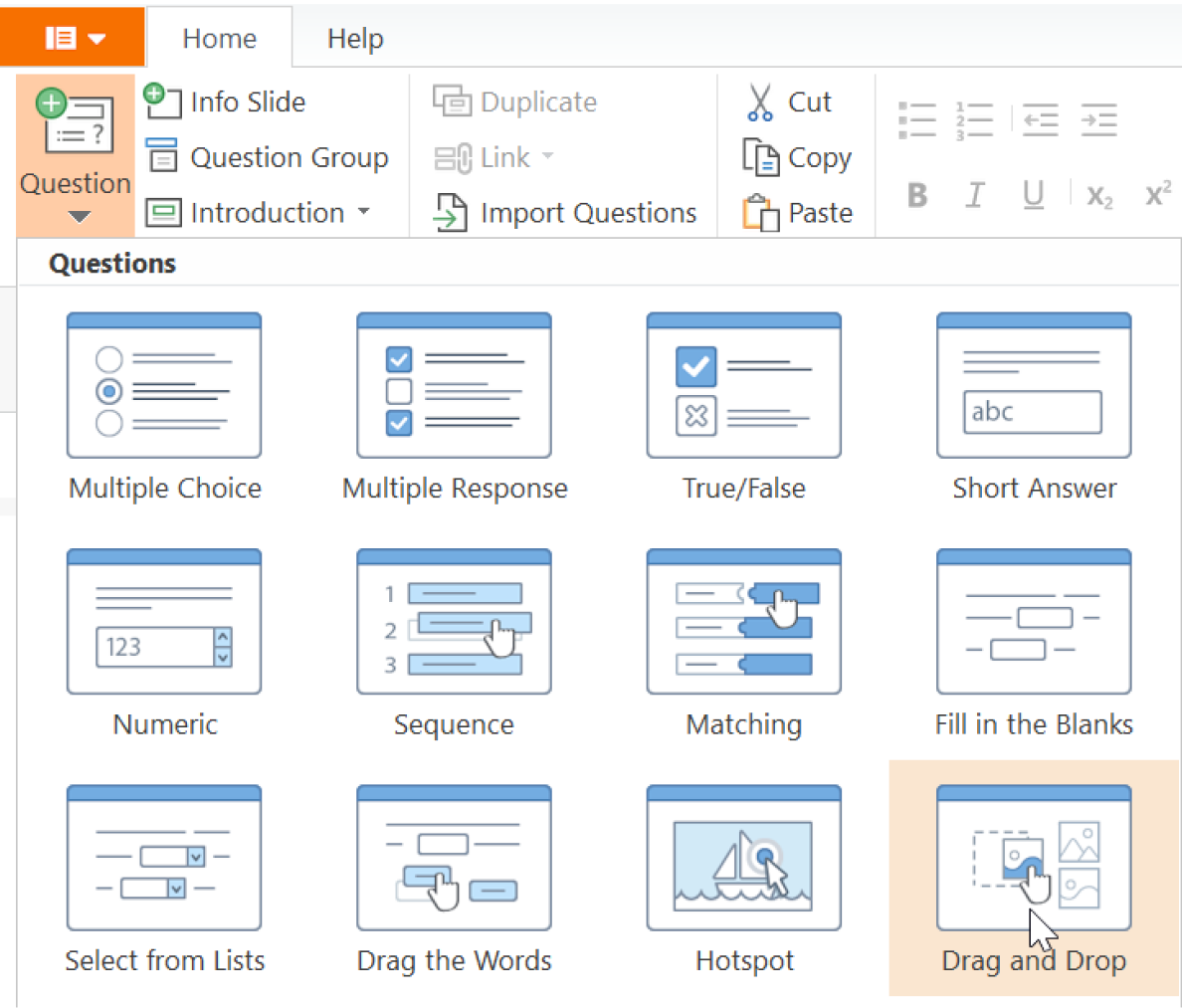
Symulacje rozmów
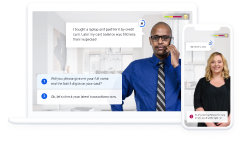
Oprócz interakcji i quizów, za pomocą iSpring Suite możesz łatwo tworzyć symulacje rozmów. iSpring Suite wykorzystuje wizualny interfejs „przeciągnij i upuść”, który sprawia, że łączenie scen jest intuicyjne i pozwala na szybki podgląd przebiegu rozmowy. Każdą scenę możesz dostosować, dodając postacie, tła i narrację.
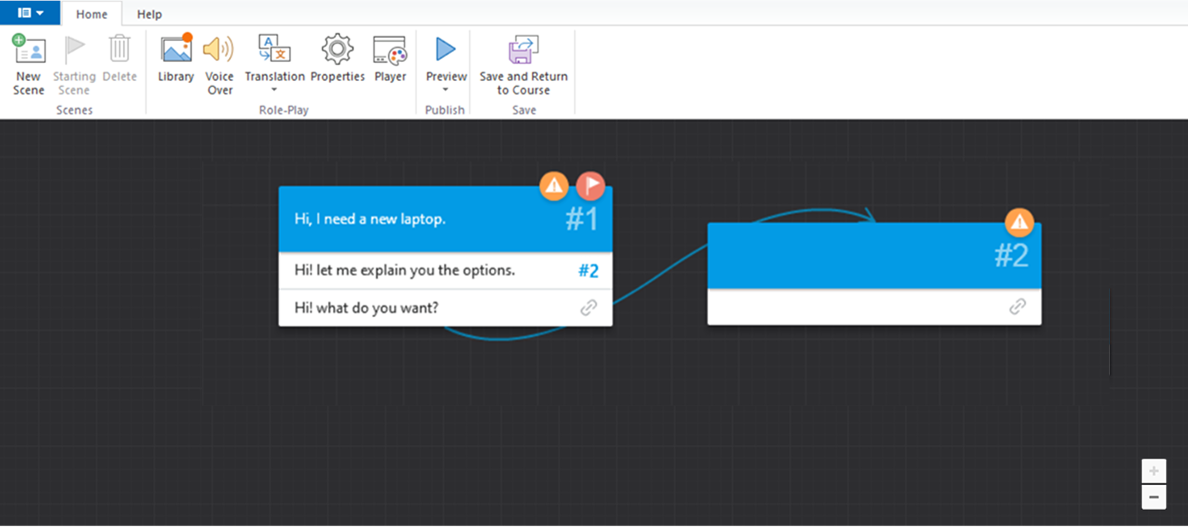
Zobacz rozmów w akcji:

Co jeszcze oferuje iSpring Suite?
Wspomniane wcześniej narzędzia “przeciągnij i upuść” do tworzenia zaawansowanych animacji PowerPoint to niewielka część tego, jak możesz ulepszyć swoje kursy dzięki iSpring Suite. Program oferuje pełen zestaw funkcji, które mogą zmienić zwykłą prezentację PowerPoint w interaktywny kurs gotowy do opublikowania w LMS:
- Biblioteka treści z ponad 134 000 edytowalnymi szablonami kursów, postaciami, tłami i obrazami
- Narzędzia do edycji audio i wideo
- Syntezator mowy umożliwiający tworzenie realistycznych podkładów głosowych w 53 językach
- Bezproblemowe publikowanie w iSpring Cloud AI lub dowolnym systemie LMS w standardzie SCORM lub innych standardach, takich jak xAPI, cmi5 i AICC
Mając wszystkie narzędzia, dzięki którym prezentacja będzie angażująca i skuteczna, bezpośrednio w programie PowerPoint, zaoszczędzisz godziny pracy. Na przykład, jeden z klientów iSpring Suite, Safety Bee Training, skrócił czas tworzenia kursów o dwie trzecie (i otrzymał pozytywne opinie od uczestników).
Jeśli chcesz, aby Twoje treści bardziej zapadały w pamięć, nie poświęcając przy tym kilku dni na jeden moduł, pobierz iSpring Suite. A jeśli masz tylko jedno zadanie do wykonania, nie martw się, ponieważ narzędzie oferuje 14-dniowy bezpłatny okres próbny.
Jak przygotować własne animacje w PowerPoint
Jeżeli szablony animacji iSpring Suite nie do końca spełniają Twoje oczekiwania, możesz poeksperymentować z wbudowanymi ustawieniami animacji w PowerPoint, aby wprowadzić swoje pomysły w życie. Podejście, które tutaj omówię, zaspokoi większość Twoich potrzeb.
Pobierz ten przykładowy plik PPT, aby zobaczyć przykłady niestandardowych animacji w akcji i wypróbować ustawienia, postępując zgodnie z instrukcjami.
Zastosuj wiele animacji PowerPoint do obiektu
Aby zastosować więcej niż jedną animacją do tekstu lub obrazu, potrzebny jest pasek narzędzi o nazwie Okienko animacji, który:
- Wyświetla listę wszystkich animacji.
- Zmienia kolejność efektów animacji.
- Może dostosować start, opóźnienie i czas trwania.
- Umożliwia podgląd animacji
Wykorzystaj zaawansowaną oś czasu, aby zsynchronizować animacje z dźwiękiem.
- Aby znaleźć Animation Pane (Okienko animacji), przejdź do zakładki Animations (Animacje) i kliknij odpowiedni przycisk.
 Wskazówka: Możesz też włączyć Selection Pane (Okienko zaznaczenia), aby nadać obiektom na slajdzie odrębne nazwy Home → Select → Selection Pane (Narzędzia główne → Wybierz → Okienko zaznaczenia).
 - Wybierz obiekt na slajdzie.
- Naciśnij przycisk Add Animation (Dodaj animację) lub wybierz animację z galerii przykładów po lewej stronie. Spowoduje to animację tekstu lub obrazu.
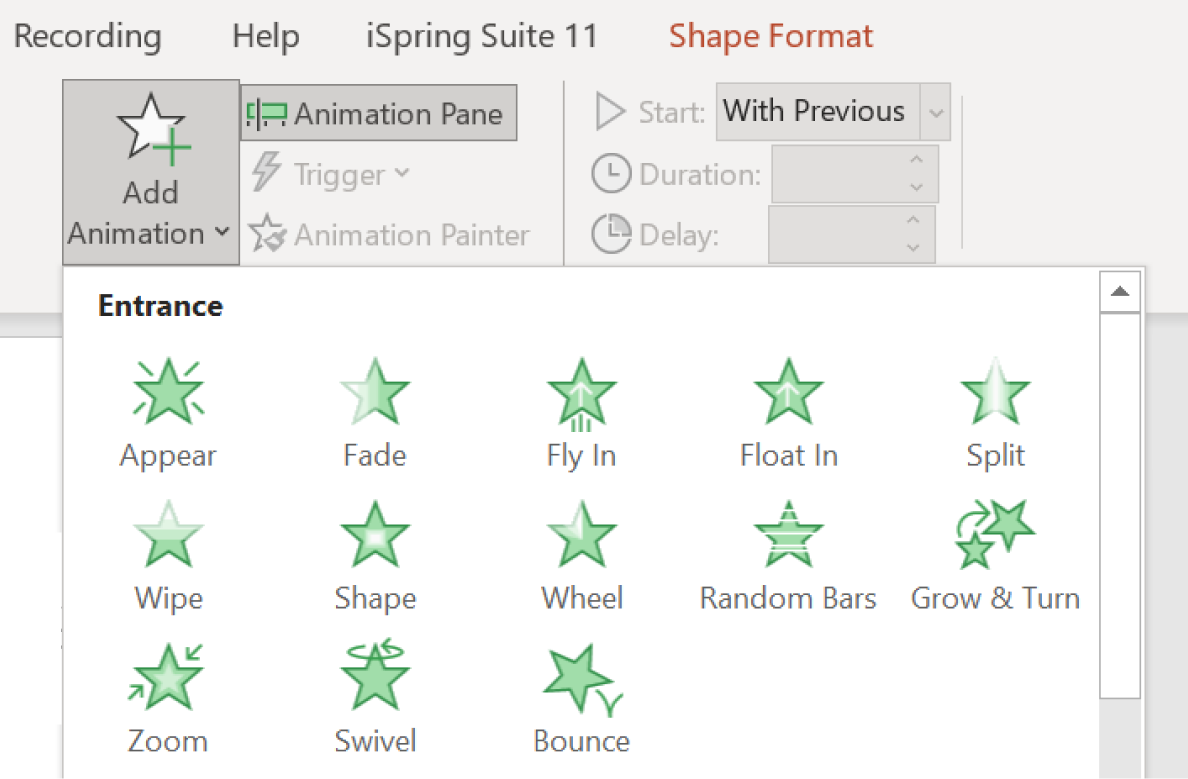 W celu dodania dodatkowych efektów animacji, ponownie naciśnij przycisk Add Animation (Dodaj animację). Pamiętaj, że ta opcja pozwala zastosować więcej niż jedną animację do każdego obiektu. Jeżeli użyjesz innych metod, poprzedni efekt zostanie zastąpiony.
 - Przejdź do Animation Pane (Okienka animacji) po lewej stronie, kliknij prawym przyciskiem myszy drugi efekt i wybierz opcję Start With Previous (Rozpocznij: Z poprzednią), aby obie animacje odtwarzały się jednocześnie. Jeśli wybierzesz opcję Start After Previous (Rozpocznij: Po poprzedniej), efekty animacji zostaną ustawione sekwencyjnie.
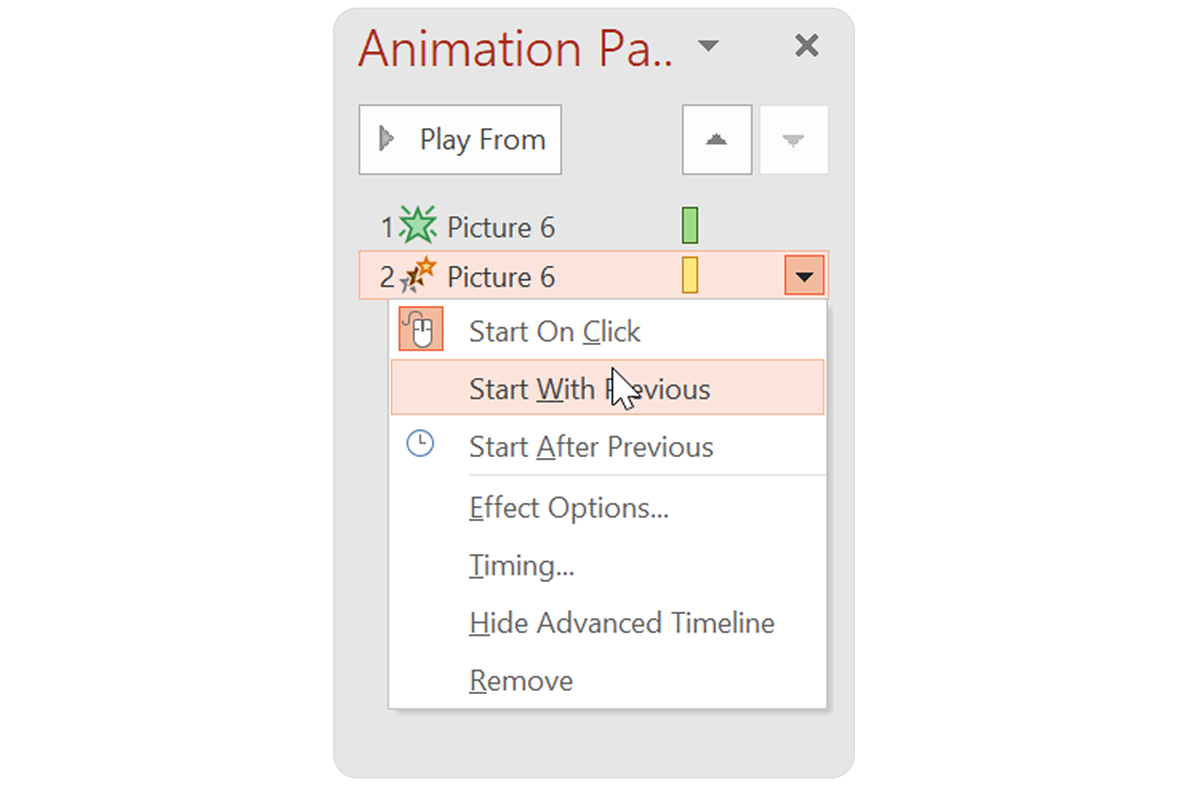 Super – stworzyliśmy animację łączoną!
Po kliknięciu obiektu na bieżącym slajdzie wszystkie jego efekty animacji zostaną automatycznie zaznaczone w Animation Pane (Okienku animacji), a Animation gallery (Galeria animacji) wskaże Multiple (Wiele). - Teraz możesz wybrać opcje efektów dostępne dla wielu animacji. Na przykład możesz zmodyfikować kierunek efektu Przylot. Aby to zrobić, wybierz animację i kliknij menu rozwijane Effect Options (Opcje efektu) na karcie Animations (Animacje).
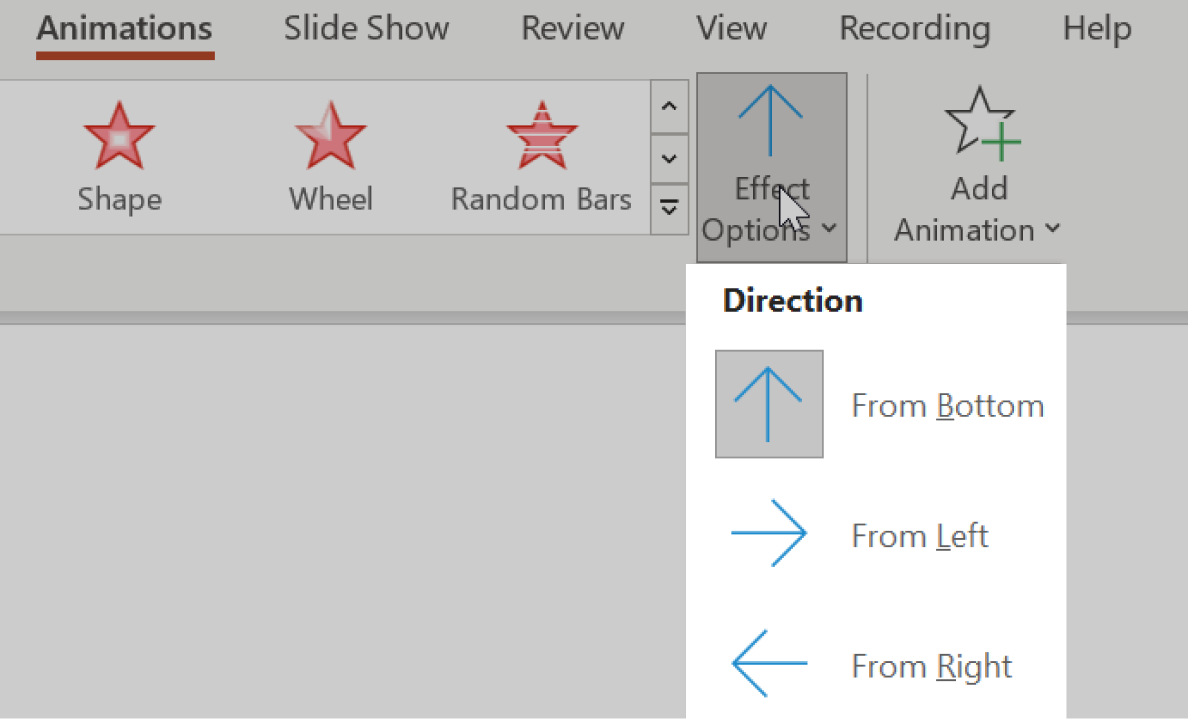 Bardziej szczegółowe ustawienia znajdziesz klikając prawym przyciskiem myszy konkretny efekt na liście w Animation Pane (Okienku animacji) i wybierając Effect Options (Opcje efektu) z menu rozwijanego. Otworzy się okno z ustawieniami efektu.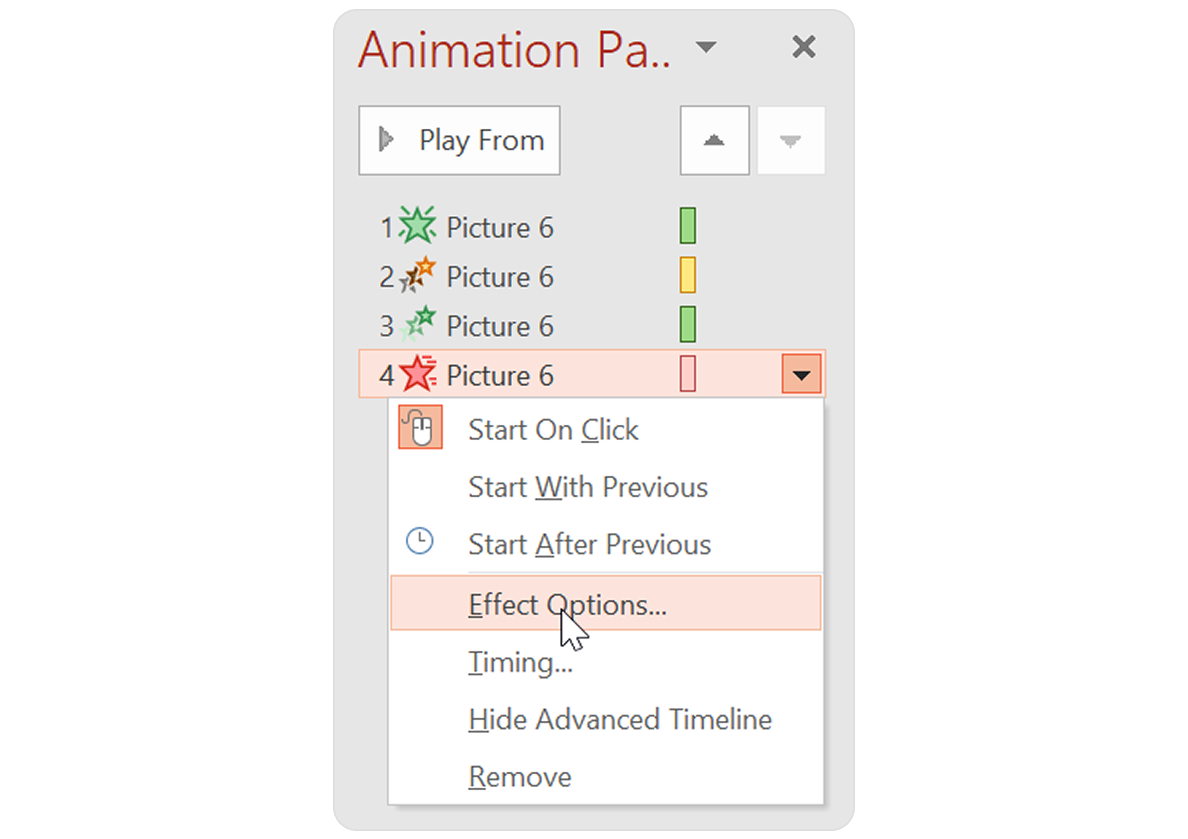
- Zarządzaj czasem animacji bezpośrednio w Animation Pane (Okienku animacji). Klikając i przeciągając zieloną oś czasu dla efektu, możesz ustawić czas rozpoczęcia wybranej animacji. Kliknięcie i przeciągnięcie granicy osi czasu spowoduje zmianę czasu trwania animacji.
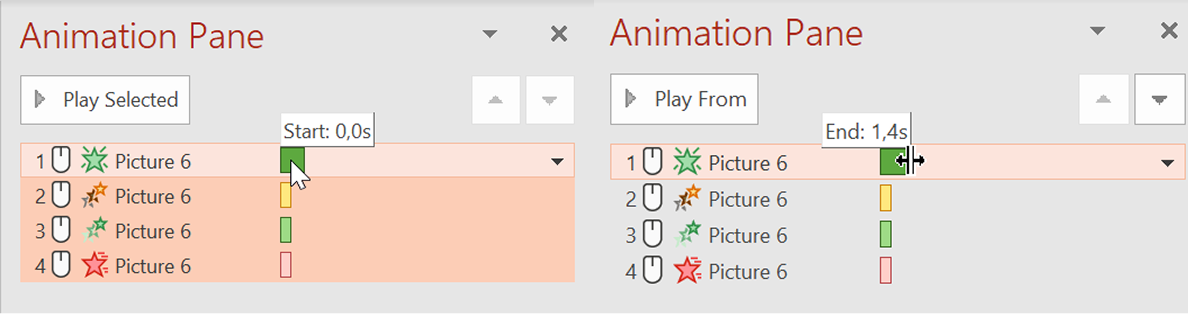
Możesz również wykorzystać dane liczbowe, kliknij prawym przyciskiem myszy animację i wybierz opcję Timing (Czas trwania).
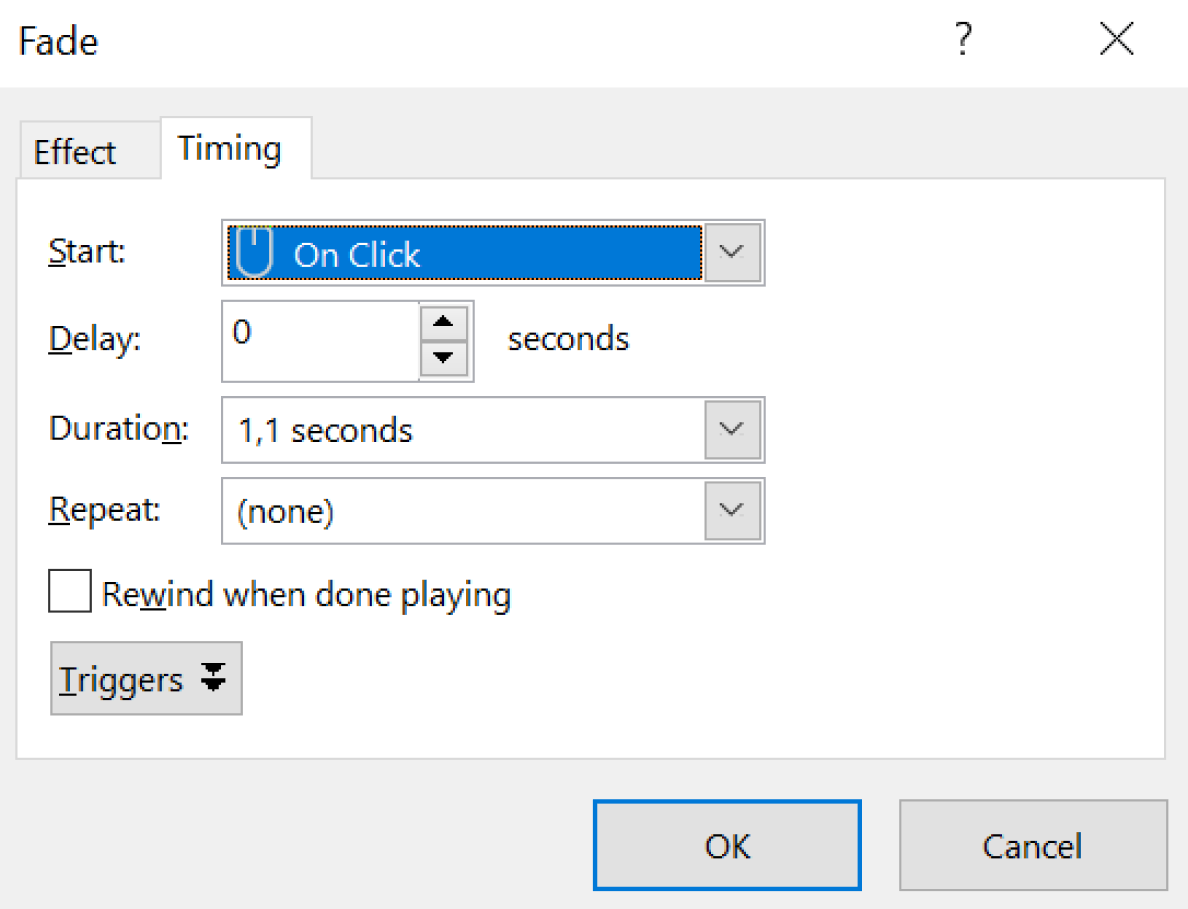
Jeśli chcesz, aby efekt się powtarzał, np. aby obiekt pulsował podczas ruchu, możesz ustawić niestandardową liczbę powtórzeń w tym samym oknie.
Utwórz niestandardową ścieżkę ruchu
Ścieżka ruchu to rodzaj animacji. Jednak w przeciwieństwie do prostych efektów zanikania i podkreślania, ścieżki ruchu przesuwają obiekty przestrzennie: z punktu A do B lub wzdłuż krzywych i niestandardowych trajektorii.
Aby dodać niestandardową ścieżkę ruchu, wykonaj następujące kroki:
Krok 1. Wybierz obiekt.
Krok 2. Kliknij Add Animation (Dodaj animację) na karcie Animations (Animacje).
Krok 3. Na samym dole listy zobaczysz Motion Paths (Ścieżki ruchu) oraz More Motion Paths (Więcej ścieżek ruchu). Wybierz tę, która najlepiej odzwierciedla efekt, który chcesz osiągnąć.
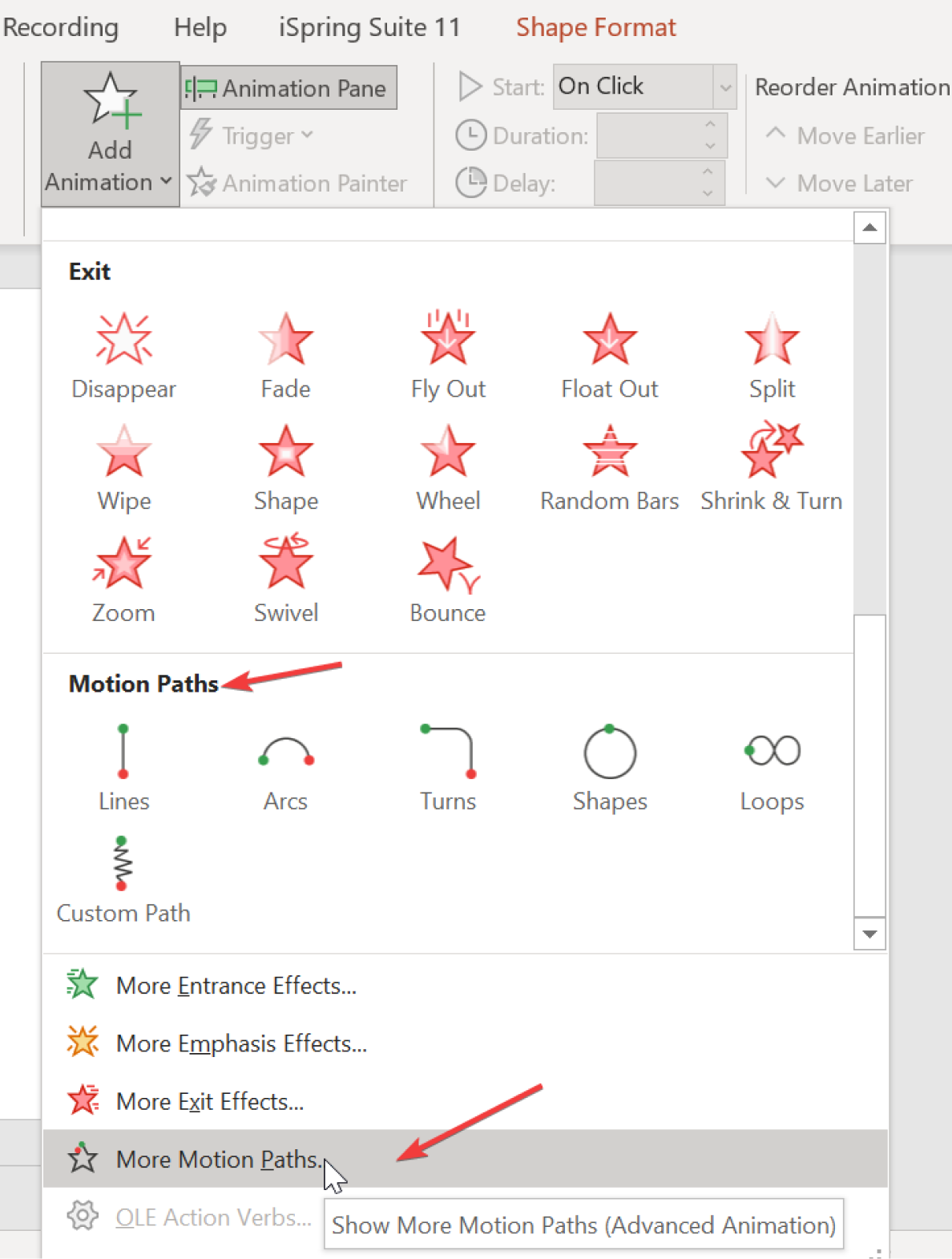
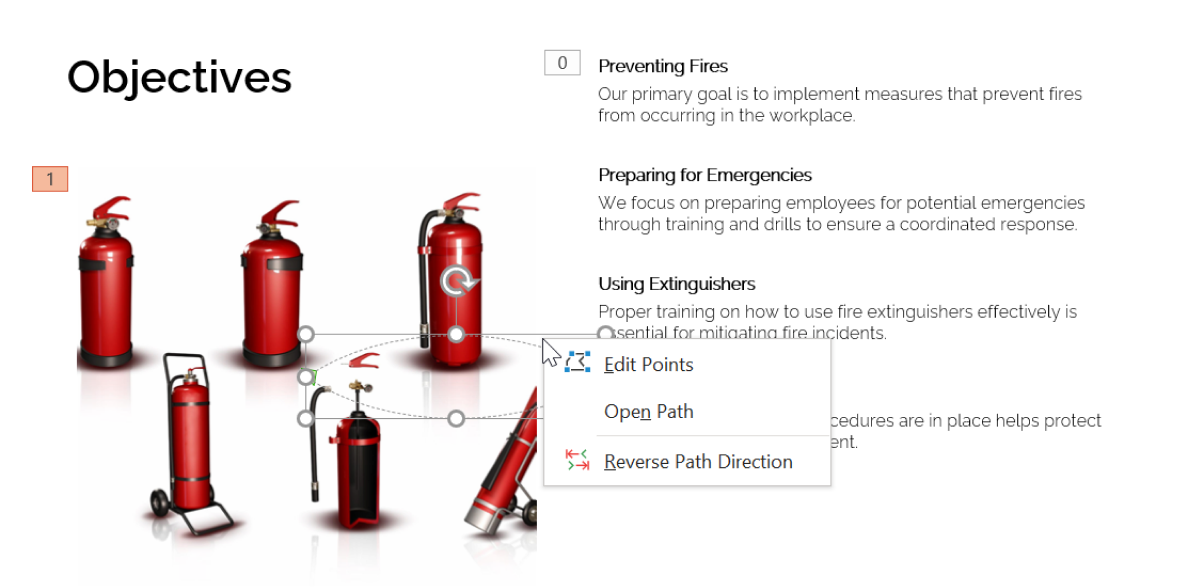
Krok 4. Wybrana ścieżka ruchu pojawia się na animowanym obiekcie w bieżącym slajdzie. Zielona kropka oznacza początek animacji, a czerwona kropka pokazuje, gdzie się kończy.
Kliknij prawym przyciskiem myszy na ścieżkę i wybierz Edit Points (Edytuj punkty), aby dostosować jej kierunek i kształt.
Jeśli wybierzesz opcję Custom Path (Ścieżka niestandardowa), możesz narysować dowolną ścieżkę ruchu.
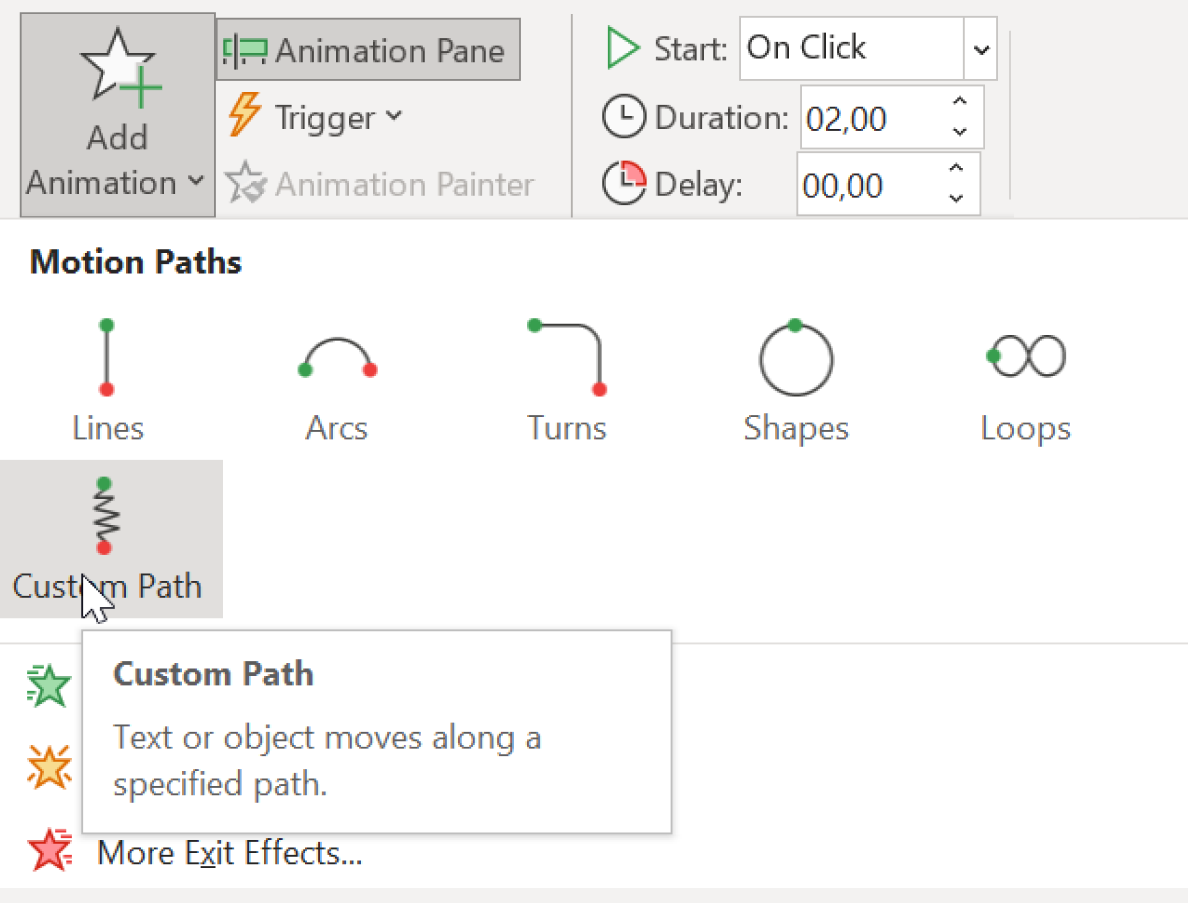
Po zakończeniu naciśnij przycisk Esc.
3 kolejne pomysły na animacje niestandardowe
Sprawdź te podejścia do animacji, które możesz wypróbować w swojej prezentacji PowerPoint:
1) Efekt przybliżania/oddalania, aby skupić się na konkretnych szczegółach slajdu.
https://www.youtube.com/watch?v=Eji-QDa9Rnc
2) Korzystając z przejść w programie PowerPoint spraw, aby cały slajd przypominał cyfrową broszurę lub e-book. Oto, jak stworzyć flipbook w PowerPoint.
3) Klikalny przycisk, który coś aktywuje, np. klikalny punkt aktywny. Oto jak go stworzyć w programie PowerPoint.
Wnioski
Jak widać, istnieje wiele interaktywnych i angażujących elementów, które można łatwo stworzyć. Mam nadzieję, że udało Ci się znaleźć sposoby na wcielenie niektórych pomysłów w życie w kolejnym module szkoleniowym.
A jeśli regularnie zmieniasz prezentacje PPT w materiały szkoleniowe do nauki indywidualnej i chcesz zaoszczędzić przynajmniej połowę czasu, wypróbuj iSpring Suite za darmo.
Aby pokazać, jak duże jest to ułatwienie, przytoczę przykład z życia: jeden z klientów iSpring Suite, firma Consulman, obecnie tworzy godzinę treści e-learningowych wraz z tekstem i scenariuszem w zaledwie 3,5 dnia — o połowę krócej niż przed rozpoczęciem korzystania z iSpring Suite.
FAQ dotyczące korzystania z animacji w PowerPoint
Tutaj znajdziesz odpowiedzi na pytania, jakie zadają szkoleniowcy, którzy chcą uczynić swoje kursy PowerPoint bardziej interaktywnymi i zapadającymi w pamięć dzięki efektom animacji.
Jak utrzymać uwagę uczniów podczas korzystania z animacji w programie PowerPoint?
Rolą animacji jest kierowanie uwagą uczniów i angażowanie ich w aktywną naukę. Stosowanie animacji w sposób celowy sprawia, że stają się one narzędziem wspomagającym koncentrację, a nie rozpraszaczem.
Jak importować animacje do programu PowerPoint?
Możesz dodać animacje utworzone lub znalezione w innym miejscu jako pliki GIF lub filmy. Pliki GIF dodaje się poprzez opcję Wstaw → Obrazy.
Czy mogę tworzyć niestandardowe animacje w PowerPoint dla sieci Web?
Możesz dodać wiele efektów animacji do jednego obiektu poprzez Okienko animacji i skonfigurować ich zachowanie, ale ścieżki ruchu nie są dostępne w PowerPoint dla sieci Web.
Szybki zestaw narzędzi do tworzenia kursów
Twórz kursy i testy online w rekordowym czasie